
KMSpico のインストールと使い方
KMSpico での Windows や Office のライセンス認証は約 3 分で完了します。次の 6 つのステップに従うか、下の動画による解説をご覧ください。
ダウンロード & 展開
ダウンロードページ から KMSpico 10.2.0 を入手し、パスワード
getkmspico.comを使って解凍します。必要に応じて、そのフォルダーをウイルス対策ソフトの除外対象に一時的に追加してください。KMSpico をインストール
セットアップを実行し、指示に従います。ユーザーアカウント制御のウィンドウが表示されたら はい をクリックします。
KMSpico を開く
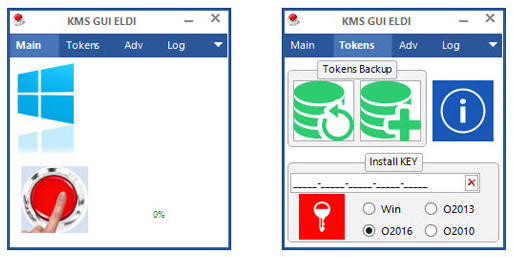
スタートメニューから起動します。PC にインストールされている製品を自動検出し、大きな赤色の認証ボタンを表示します。
赤いボタンを押す
OS をクリーンインストールした直後であれば、赤いボタンを押して認証を開始します。数秒待つと確認メッセージが表示されます。
認証状態を確認する
Tokens タブをクリックし、次に「i」の付いた青い四角をクリックすると、エディションと認証状態を確認できます。PC を右クリック → プロパティ でも確認できます。
完了です
システムは 180 日間の KMS サイクルで認証され、インストールされたタスクによって自動的に更新されます。
動画による解説
動画で見たい方へ。この短い動画では、インストールから認証までの全プロセスを解説しています。
よくある質問
KMSpico は管理者として実行する必要がありますか?
はい。認証はシステムのライセンス状態を変更するため、成功させるには KMSpico を管理者権限で実行してください。
赤いボタンを押しても何も起こりません。
管理者として実行し、.NET Framework 4.0 以降がインストールされていることを確認し、ウイルス対策ソフトがファイルを削除していないことを確認してください。トラブルシューティングガイドをご覧ください。
Windows が認証されたことを確認するにはどうすればよいですか?
設定 → 更新とセキュリティ → ライセンス認証 を開くか、管理者権限のコマンドプロンプトで
slmgr /xpr を実行してください。問題が発生しましたか? よくある KMSpico のエラーの解決 をご覧ください。
Windows や Office を認証する準備はできましたか?
検証済みの最新ビルド KMSpico 10.2.0 を入手し、ステップごとのガイドに従ってください。無料・クリーン・オフライン対応で、登録は一切不要です。